• Home
    • About
    • null
    • Contact Us
    • null
    • For Parents
    • null
    • Who We Are
    • null
    • AI Policy
  • 主页
    • null
    • 关于我们
    • null
    • 联系我们
    • null
    • 我们的老师
    • null
    • 致各位家长们
  • Courses
    • Private Lessons
    • null
    • Group Classes
    • null
    • University Planning
    • null
    • Term Dates
  • 课程设置
    • null
    • 私教课
    • null
    • 大课
    • null
    • 大学规划
    • null
    • 学期日期
    • null
  • Students
    • Canvas
    • null
    • 1-on-1 Students
    • null
    • Contact Your Teacher
    • null
    • AI Policy
    • null
    • Dictionary Tool
    • null
    • Flashcard Maker
    • null
    • Summer Reading
    • null
    • Technology Help >
      • Canvas Guide
    • null
    • Student Support
  • 学生
    • null
    • 一对一学生
    • null
    • 人工智能政策
    • null
    • 技术支持
    • null
    • 学生支援
    • null
    • 联系你的老师
  • FAQ
  • 常见问题
  • Palette
  • Palette
  • 中文
  • EN
POTTS
  • Home
    • About
    • null
    • Contact Us
    • null
    • For Parents
    • null
    • Who We Are
    • null
    • AI Policy
  • 主页
    • null
    • 关于我们
    • null
    • 联系我们
    • null
    • 我们的老师
    • null
    • 致各位家长们
  • Courses
    • Private Lessons
    • null
    • Group Classes
    • null
    • University Planning
    • null
    • Term Dates
  • 课程设置
    • null
    • 私教课
    • null
    • 大课
    • null
    • 大学规划
    • null
    • 学期日期
    • null
  • Students
    • Canvas
    • null
    • 1-on-1 Students
    • null
    • Contact Your Teacher
    • null
    • AI Policy
    • null
    • Dictionary Tool
    • null
    • Flashcard Maker
    • null
    • Summer Reading
    • null
    • Technology Help >
      • Canvas Guide
    • null
    • Student Support
  • 学生
    • null
    • 一对一学生
    • null
    • 人工智能政策
    • null
    • 技术支持
    • null
    • 学生支援
    • null
    • 联系你的老师
  • FAQ
  • 常见问题
  • Palette
  • Palette
  • 中文
  • EN

如何下载和加入Webex会议 (Windows)

第1步: 点击右边下载Webex的键。
下载Webex
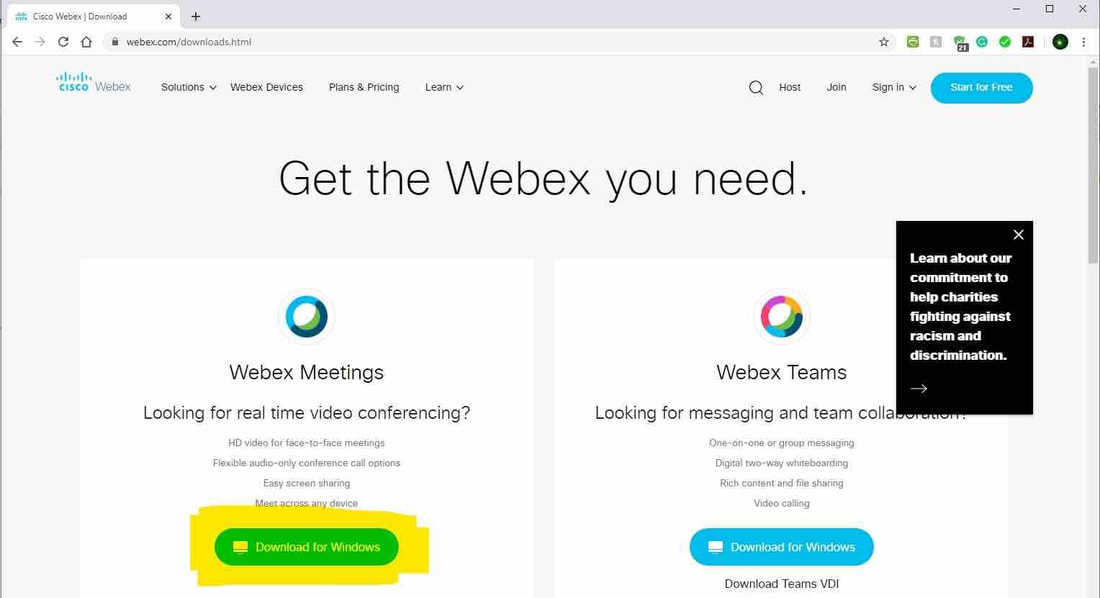
第2步: 点击显示为Download for Windows​的链接。 请记住下载“Webex Meetings”。如果你使用不同的操作系统,请选择符合你的操作系统的选项。
Picture
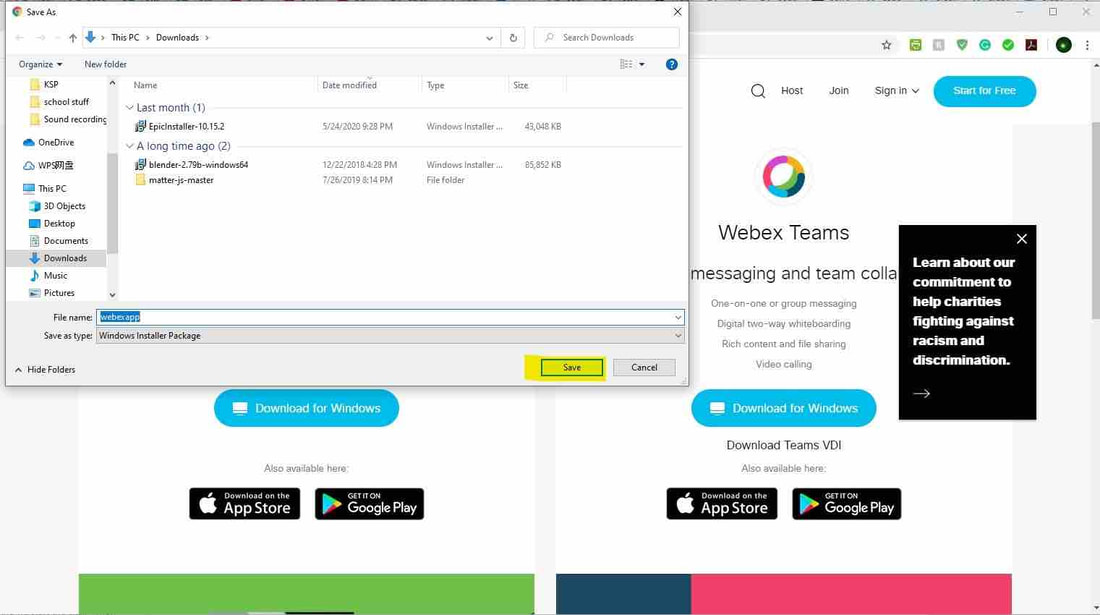
第3步: 点击按键后会弹出提示。 点击“save”然后继续。
Picture
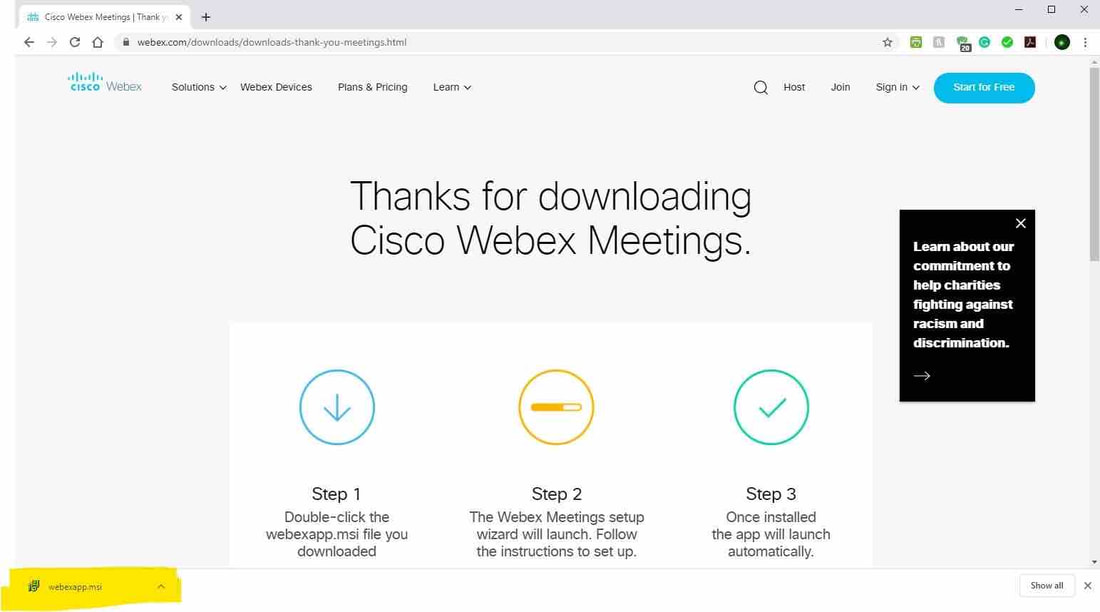
第4步: 等待下载完成并点击它。
Picture
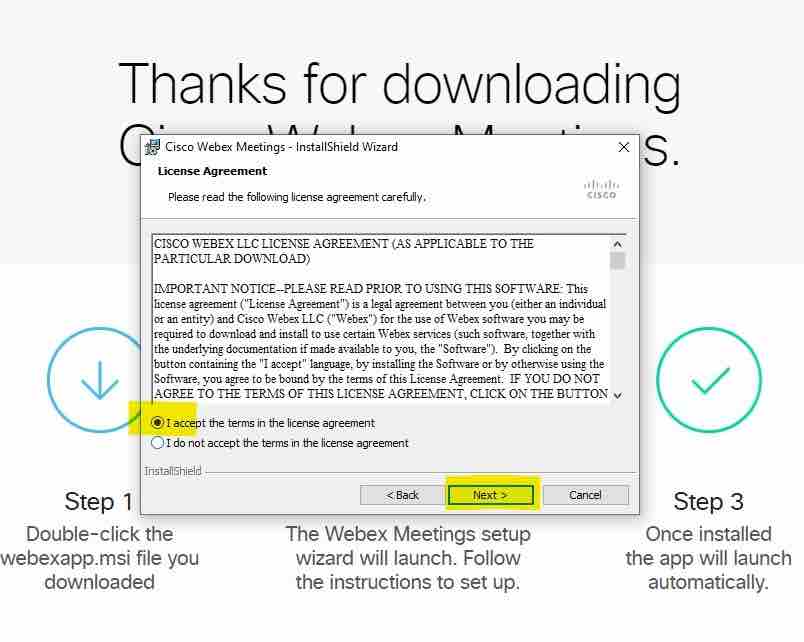
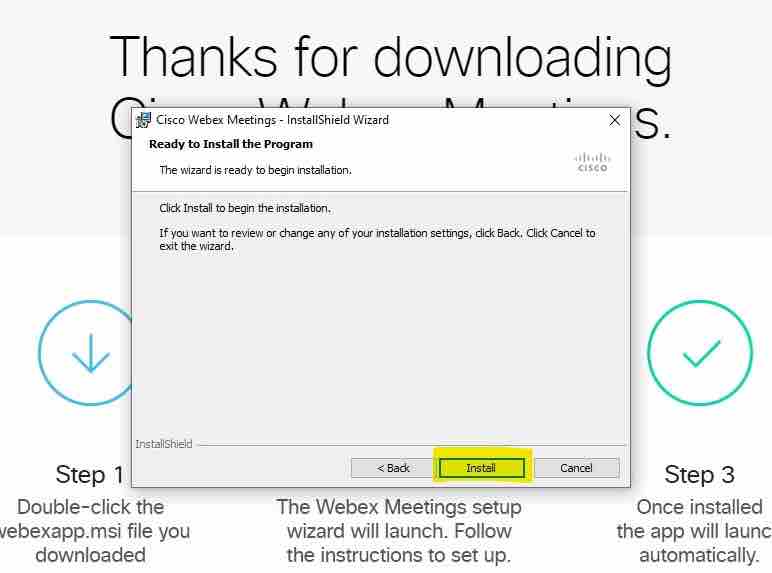
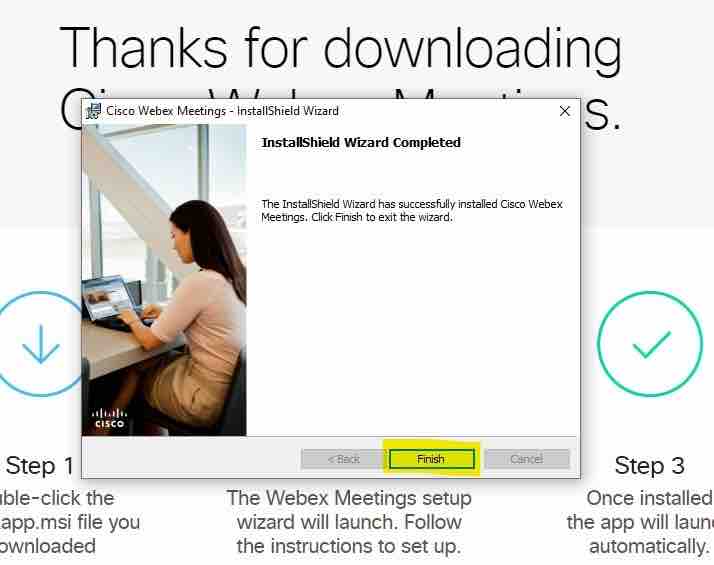
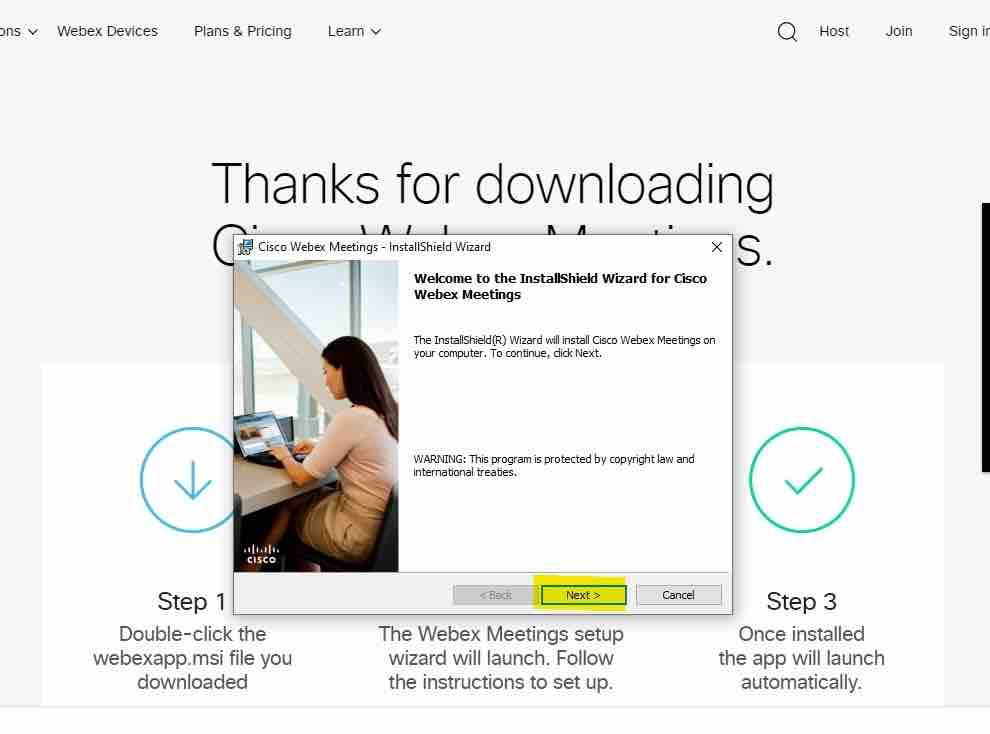
第5步: 有一个安装向导框会出现,请点击“next”, "next", "install", 和 "finish"。
Picture
Picture
Picture
Picture
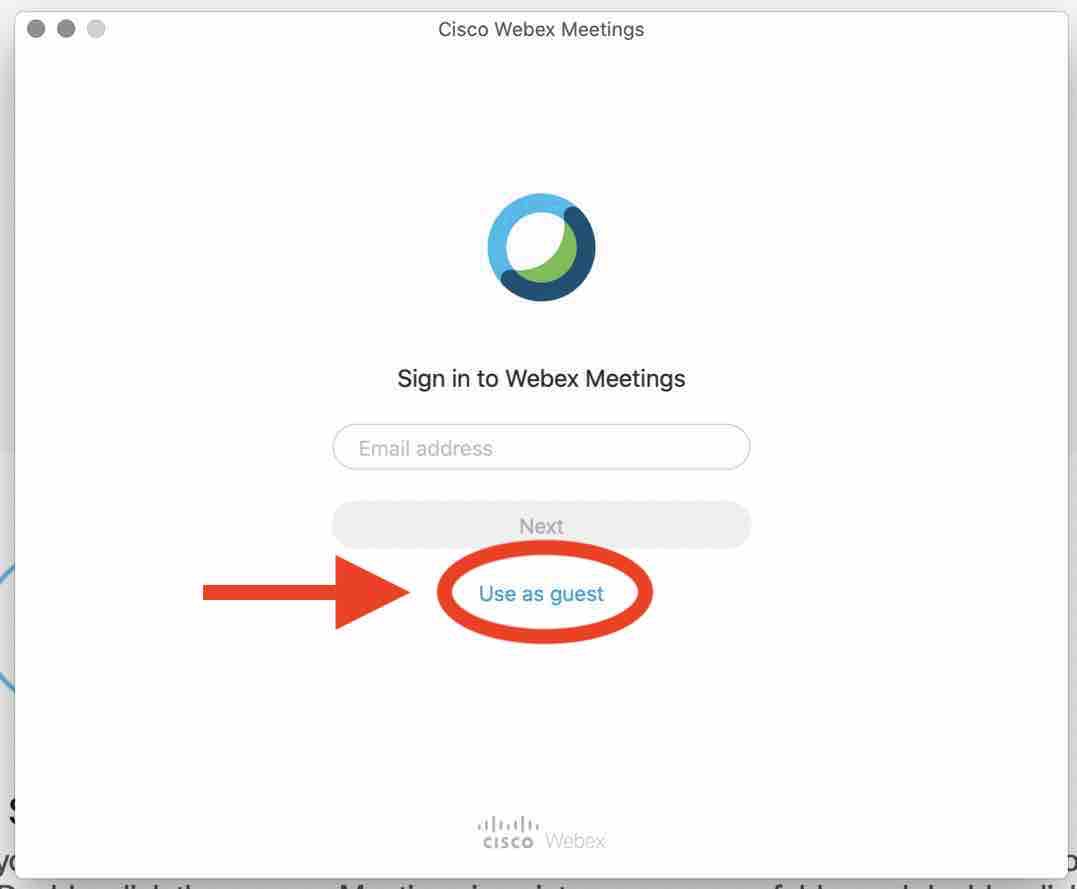
第6步: 打开Webex后,你可以登录你的账户,或者可以作为访客使用。
Picture
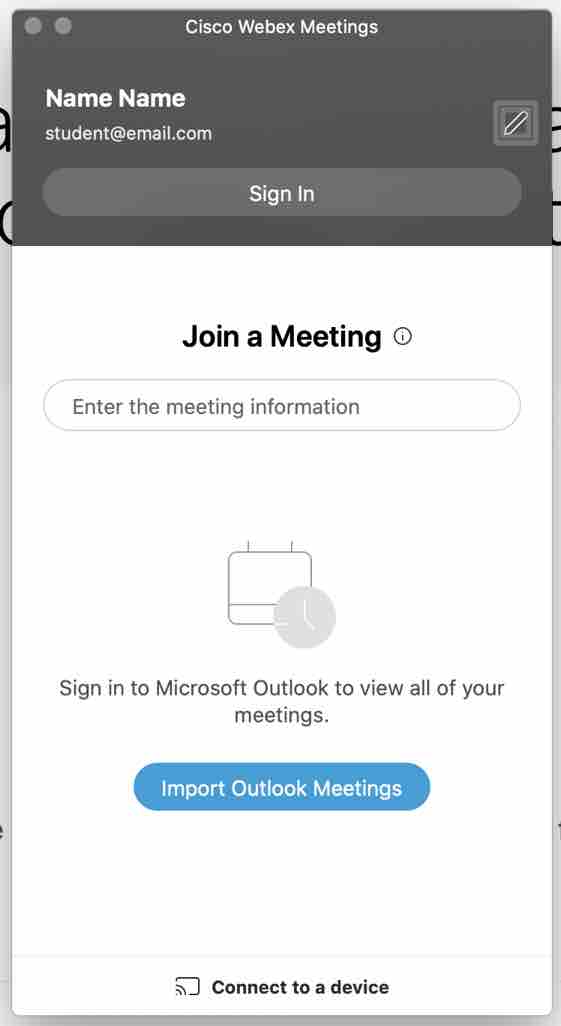
第7步: 你已经准备好开始会议了!
Picture
 
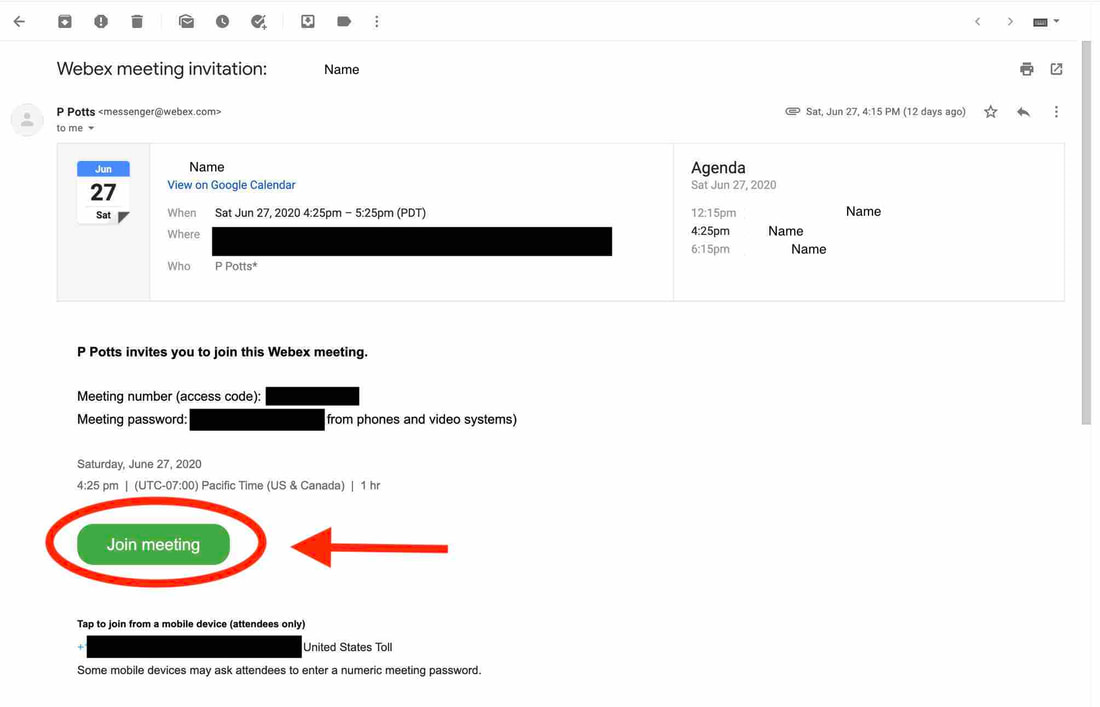
第8步: 要加入课程, 请点击我们在会议之前发送的电子邮件中的“join meeting”的键。请注意,如果你更改了上课时间(例如安排补课),或者新学期开始,或者你在不同的时间段有多个课程,将会有不同的会议号。

老师将在上课前15分钟开始在线会议。这代表你可以(并且应该)提前登录并确保你参加了正确的会议。如果你早点登录,你将有时间在课程开始前解决你可能遇到的任何技术问题。
Picture

Picture
About Us
​
Contact Us
Who We Are
Courses
FAQ
Palette
​© 2025 Potts Education Studio
  • Home
    • About
    • null
    • Contact Us
    • null
    • For Parents
    • null
    • Who We Are
    • null
    • AI Policy
  • 主页
    • null
    • 关于我们
    • null
    • 联系我们
    • null
    • 我们的老师
    • null
    • 致各位家长们
  • Courses
    • Private Lessons
    • null
    • Group Classes
    • null
    • University Planning
    • null
    • Term Dates
  • 课程设置
    • null
    • 私教课
    • null
    • 大课
    • null
    • 大学规划
    • null
    • 学期日期
    • null
  • Students
    • Canvas
    • null
    • 1-on-1 Students
    • null
    • Contact Your Teacher
    • null
    • AI Policy
    • null
    • Dictionary Tool
    • null
    • Flashcard Maker
    • null
    • Summer Reading
    • null
    • Technology Help >
      • Canvas Guide
    • null
    • Student Support
  • 学生
    • null
    • 一对一学生
    • null
    • 人工智能政策
    • null
    • 技术支持
    • null
    • 学生支援
    • null
    • 联系你的老师
  • FAQ
  • 常见问题
  • Palette
  • Palette
  • 中文
  • EN